Kontofilter je Filiale für finAPI-Schnittstellen
(Stand: 11/2026) - (verfügbar ab Release v2.0.26.11.x)
Verfügbar in Subscription: Core · Pro · Ultimate
Betrifft: 💶 Buchhaltung · ⚙️ Administration
Pro Kunde ist nur eine finAPI-Benutzer-ID möglich. Arbeitest du mit mehreren Mandanten oder Filialen, hängen deshalb alle Bankkonten an demselben finAPI-Benutzerkonto. Bisher standen beim Abruf von Kontoauszügen immer sämtliche dieser Konten zur Auswahl. So konnte es passieren, dass versehentlich Umsätze einer fremden Filiale importiert und anschließend falsch zugeordnet wurden.
Jetzt kannst du eine Online-Banking-Schnittstelle einer Filiale zuordnen und festlegen, welche Konten für diese Filiale beim Abruf der Kontoauszüge angeboten werden. Konten anderer Filialen blendest du einfach aus. Damit stehen beim Import nur noch die Konten zur Auswahl, die zu der jeweiligen Filiale gehören.
Schnittstelle einer Filiale zuordnen
Öffne die gewünschte finAPI-Schnittstelle im Dialog Online-Banking Schnittstelle bearbeiten. Im oberen Bereich findest du das neue Feld Zuordnung zu Filiale. Wähle hier die Filiale aus, für die diese Schnittstellen-Konfiguration gelten soll. Sobald eine Filiale hinterlegt ist, ist der Kontofilter für diese Konfiguration aktiv.
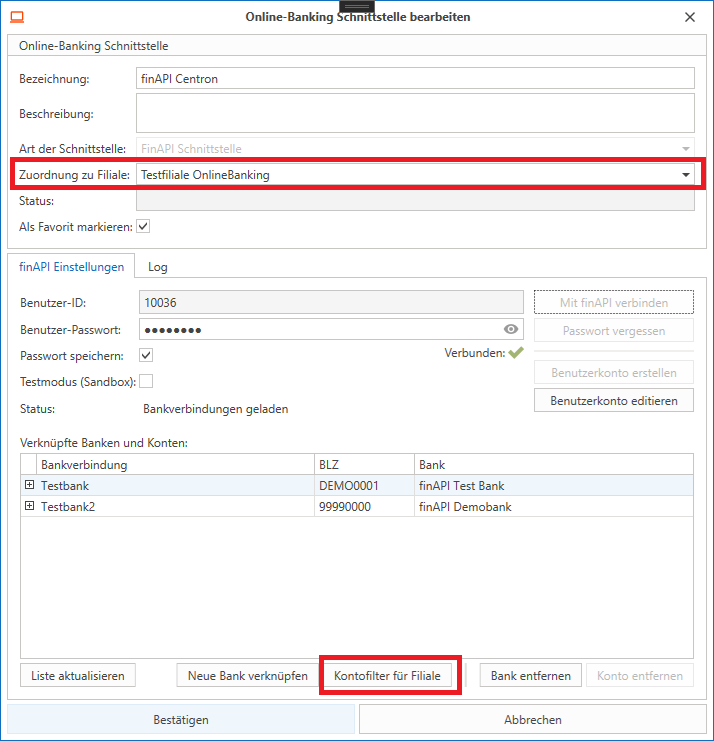
Hat eine Schnittstelle keine zugeordnete Filiale, verhält sie sich wie bisher: Beim Abruf stehen alle verknüpften Konten zur Auswahl. Bestehende Konfigurationen musst du also nicht anpassen.
Kontofilter einrichten
Im Bereich Verknüpfte Banken und Konten der Schnittstelle findest du unten die Schaltfläche Kontofilter für Filiale. Damit öffnest du den gleichnamigen Dialog. Oben zeigt dir ein Hinweis, für welche Filiale du den Filter gerade bearbeitest.
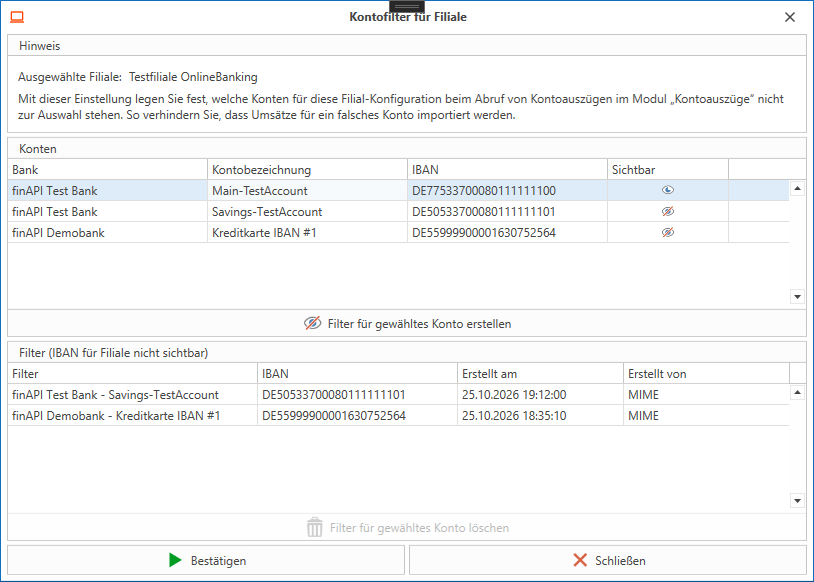
Im Bereich Konten werden alle verknüpften Konten mit Bank, Kontobezeichnung und IBAN aufgelistet. In der Spalte Sichtbar erkennst du an einem Augen-Symbol, ob ein Konto für diese Filial-Konfiguration angezeigt wird. Ein durchgestrichenes Auge bedeutet, dass das Konto ausgeblendet ist.
Um ein Konto auszublenden, markierst du es in der Liste und klickst auf Filter für gewähltes Konto erstellen. Das Konto erscheint daraufhin im unteren Bereich Filter (IBAN für Filiale nicht sichtbar). Dort siehst du alle gesetzten Filter mit der Bezeichnung aus Bank und Konto, der IBAN, dem Erstellungszeitpunkt und dem Benutzer, der den Filter angelegt hat. Möchtest du ein Konto wieder einblenden, markierst du den Filter und klickst auf Filter für gewähltes Konto löschen. Mit Bestätigen übernimmst du deine Änderungen.
Der Filter wirkt ausschließlich auf die Kontoauswahl beim Import. Die Bankverbindungen selbst bleiben in der Schnittstelle erhalten und werden bei finAPI nicht verändert.
Kontoauszüge abrufen
Wenn du im Modul Zahlungseingang › Kontoauszüge den Dialog Kontoauszug abrufen öffnest und unter Bankkonten (Schnittstelle) die Schnittstelle auswählst, werden dir im Bereich Auswahl Bankkonto nur noch die Konten angeboten, die nicht gefiltert sind. Ausgeblendete Konten kannst du dort nicht auswählen. So vermeidest du, dass Umsätze für ein falsches Konto importiert werden.
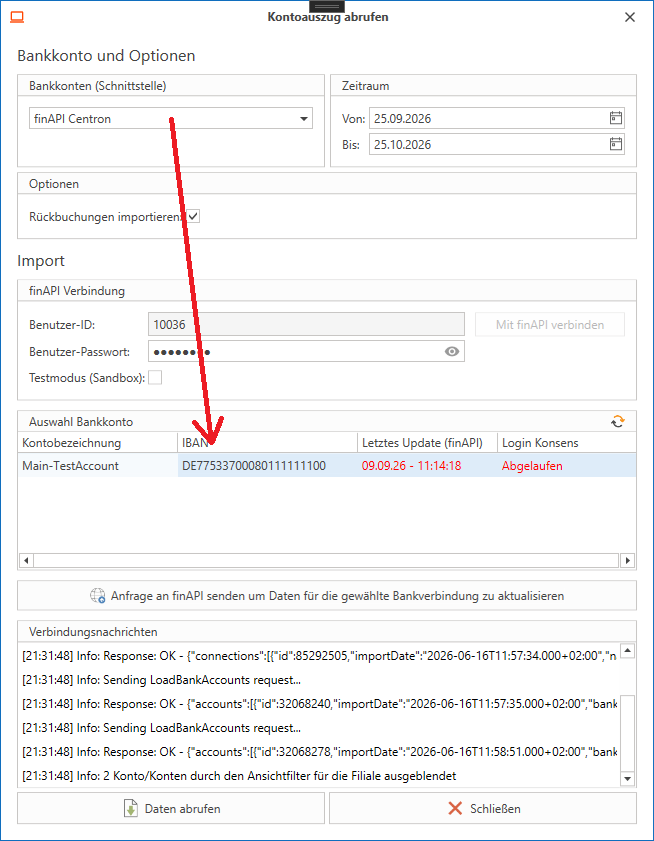
In den Verbindungsnachrichten wird zusätzlich protokolliert, wie viele Konten durch den Ansichtsfilter der Filiale ausgeblendet wurden, zum Beispiel: „2 Konto/Konten durch den Ansichtsfilter für die Filiale ausgeblendet“. Daran erkennst du beim Abruf sofort, dass ein Filter aktiv ist.